셀러 매뉴얼
재고 없이 파는 드롭십핑입니다. 주문이 먼저고, 구매는 그 다음입니다.
1가입과 승인
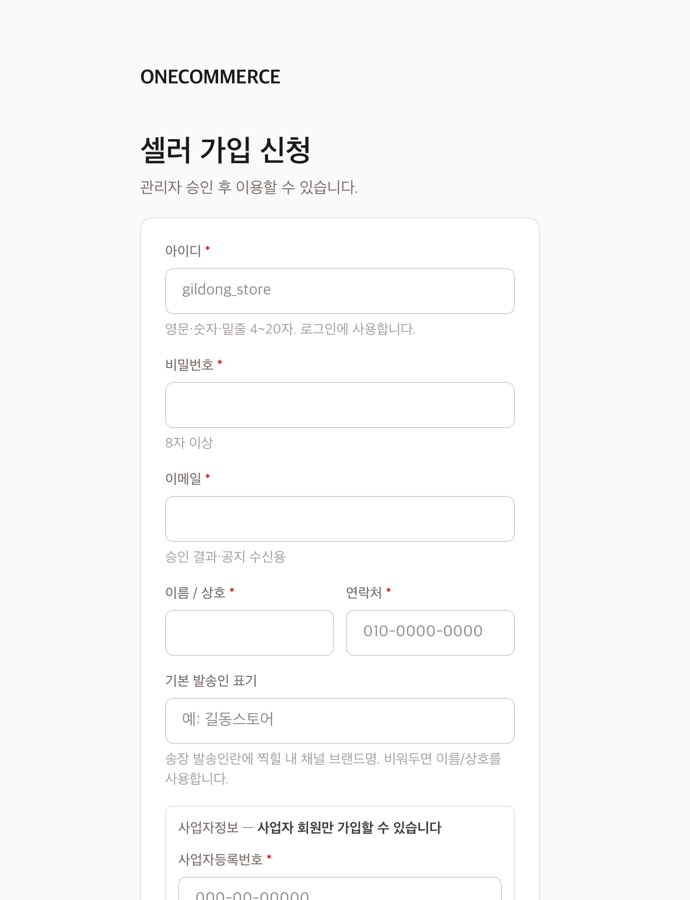
- 1
셀러 가입에서 아이디 · 비밀번호 · 이메일을 입력합니다. 아이디는 영문·숫자 4~20자이고, 로그인은 이메일이 아니라 아이디로 합니다. - 2이름(상호)과 연락처를 입력합니다.
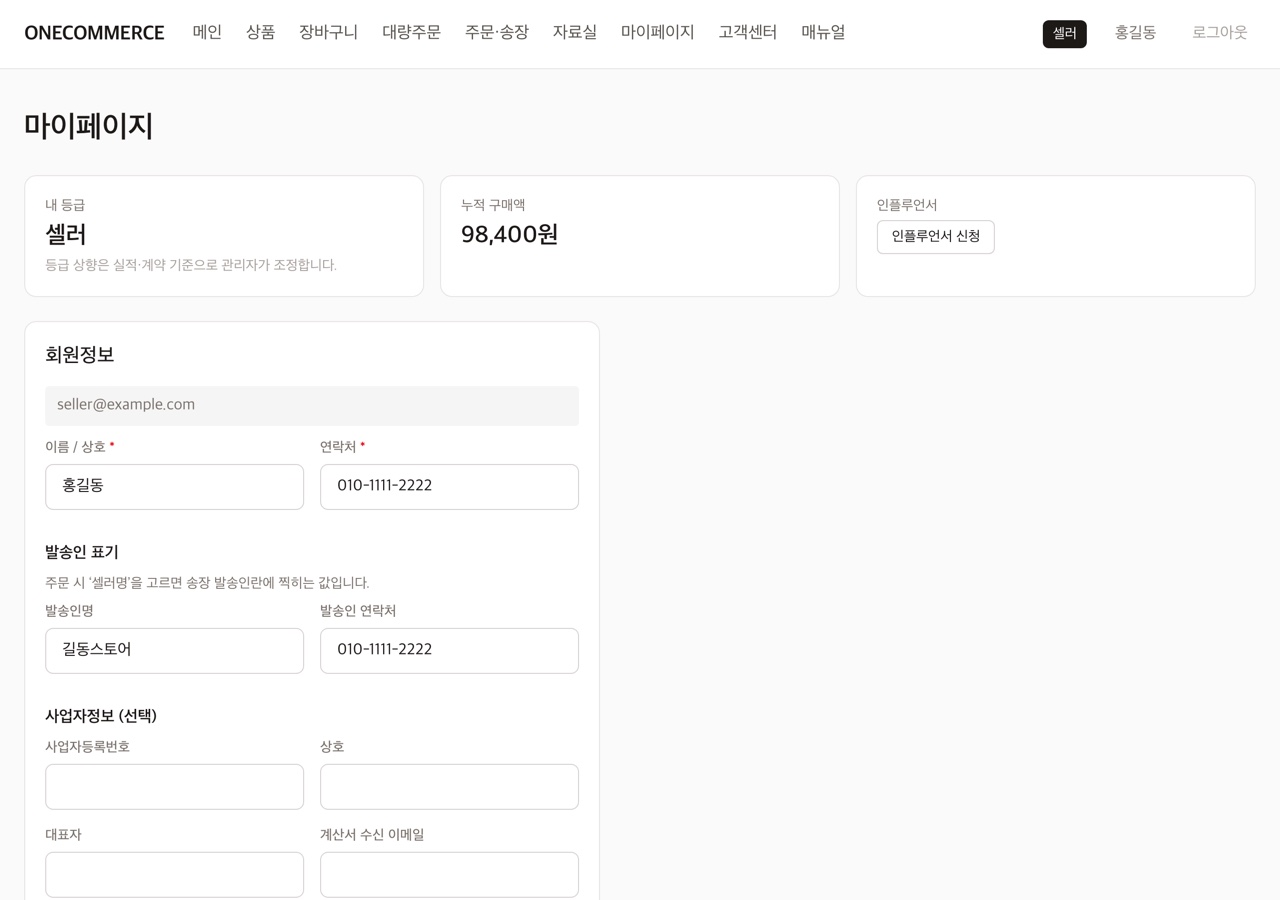
- 3기본 발송인 표기를 입력합니다. 택배 송장 발송인란에 찍힐 내 브랜드명입니다. (예: 길동스토어) 비워두면 이름/상호가 쓰입니다.
- 4사업자등록번호를 입력합니다. 원커머스는 사업자 전용 폐쇄몰이라 필수입니다. 번호가 실제로 유효한지 자리수와 검증번호까지 확인하므로 사업자등록증의 번호를 그대로 넣으세요.
- 5약관에 동의하고 신청하면 접수됩니다.
- 6관리자 승인 후 로그인할 수 있습니다. 승인 전에는 로그인이 막힙니다.
마이페이지 에서 등록할 수 있습니다.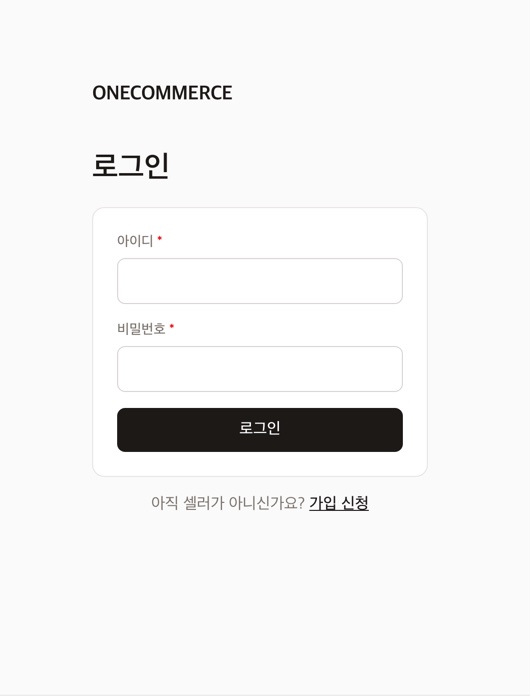
2전체 흐름 한눈에
① 자료실에서 상세페이지·사진 받기
② 내 채널(쿠팡·스마트스토어)에 상품 등록
③ 내 채널에서 주문 발생
④ 원커머스에서 그 상품 구매
   └ 수령인 = 실제 구매자 주소 ★
⑤ 결제 (거래 종료, 정산 없음)
⑥ 매일 15:00 마감 → 본사 일괄 발주
⑦ 본사가 실구매자에게 직접 발송
⑧ 송장 CSV 받아 내 채널에 업로드
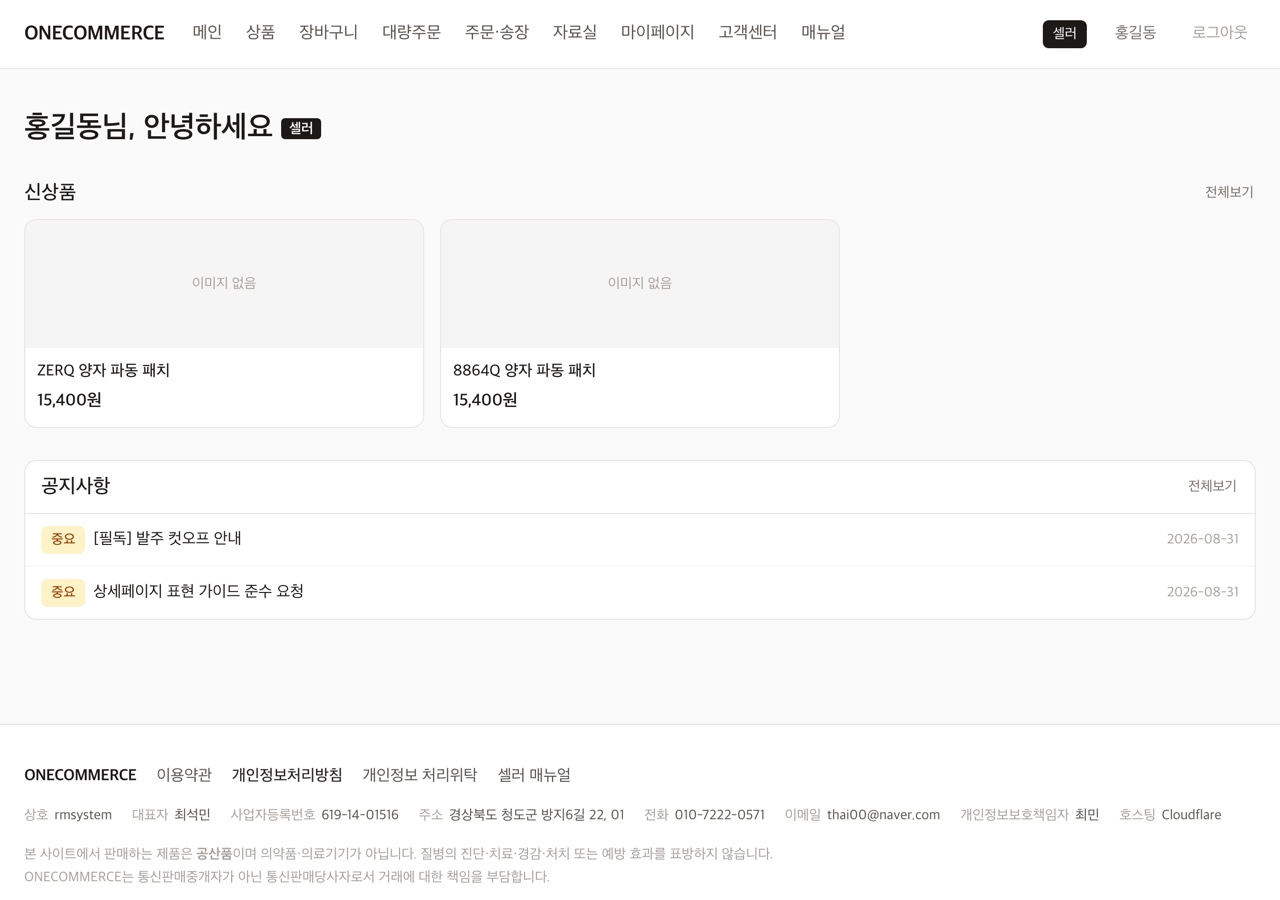
3상품 확인과 자료실
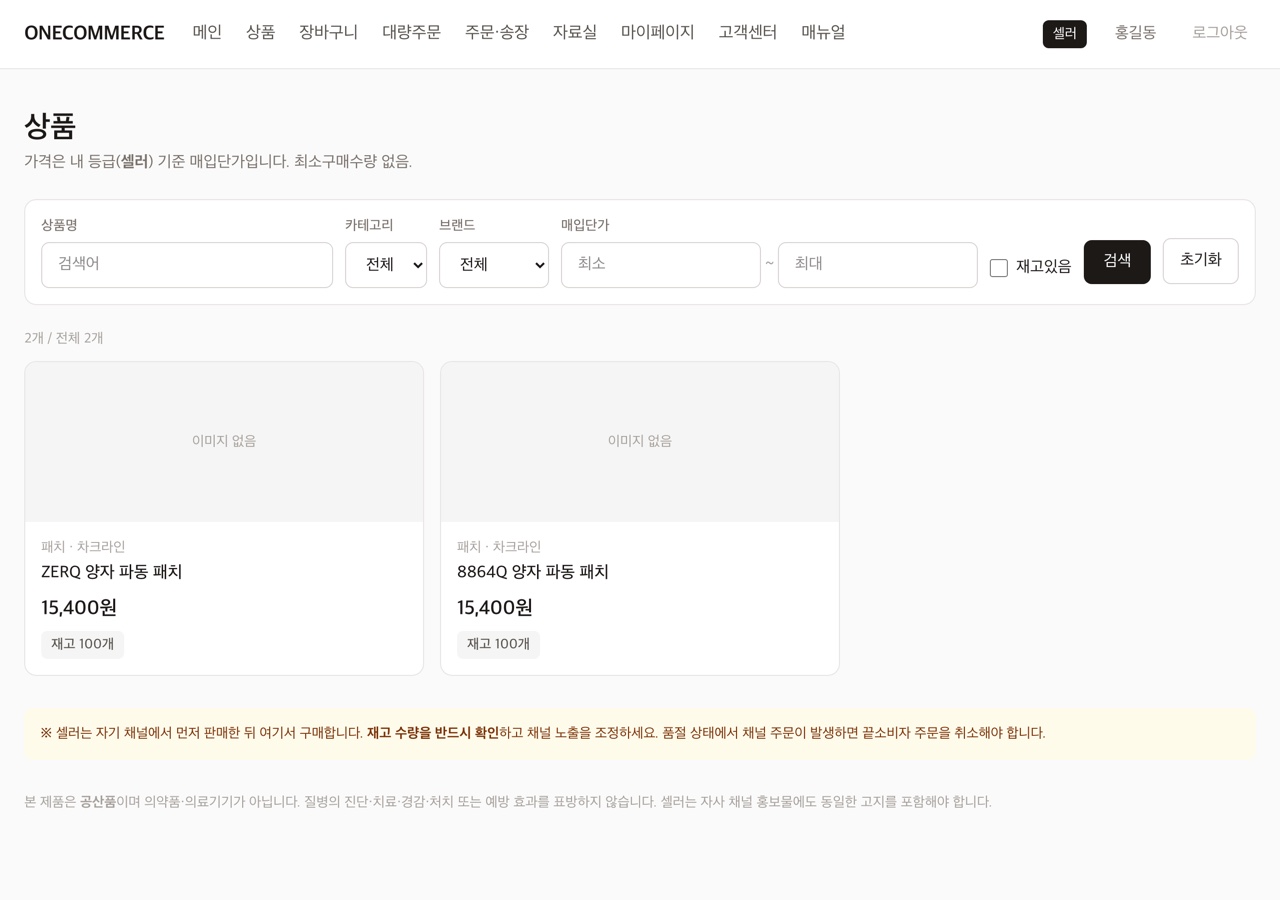
상품 에서 내 등급 기준 매입단가와 재고를 확인합니다. 상품명·카테고리·브랜드·매입단가 범위·재고있음으로 걸러볼 수 있습니다.
상품 상세에는 권장판매가와 최소판매가가 표시됩니다. 내 채널 가격을 정할 때 기준으로 삼으세요.
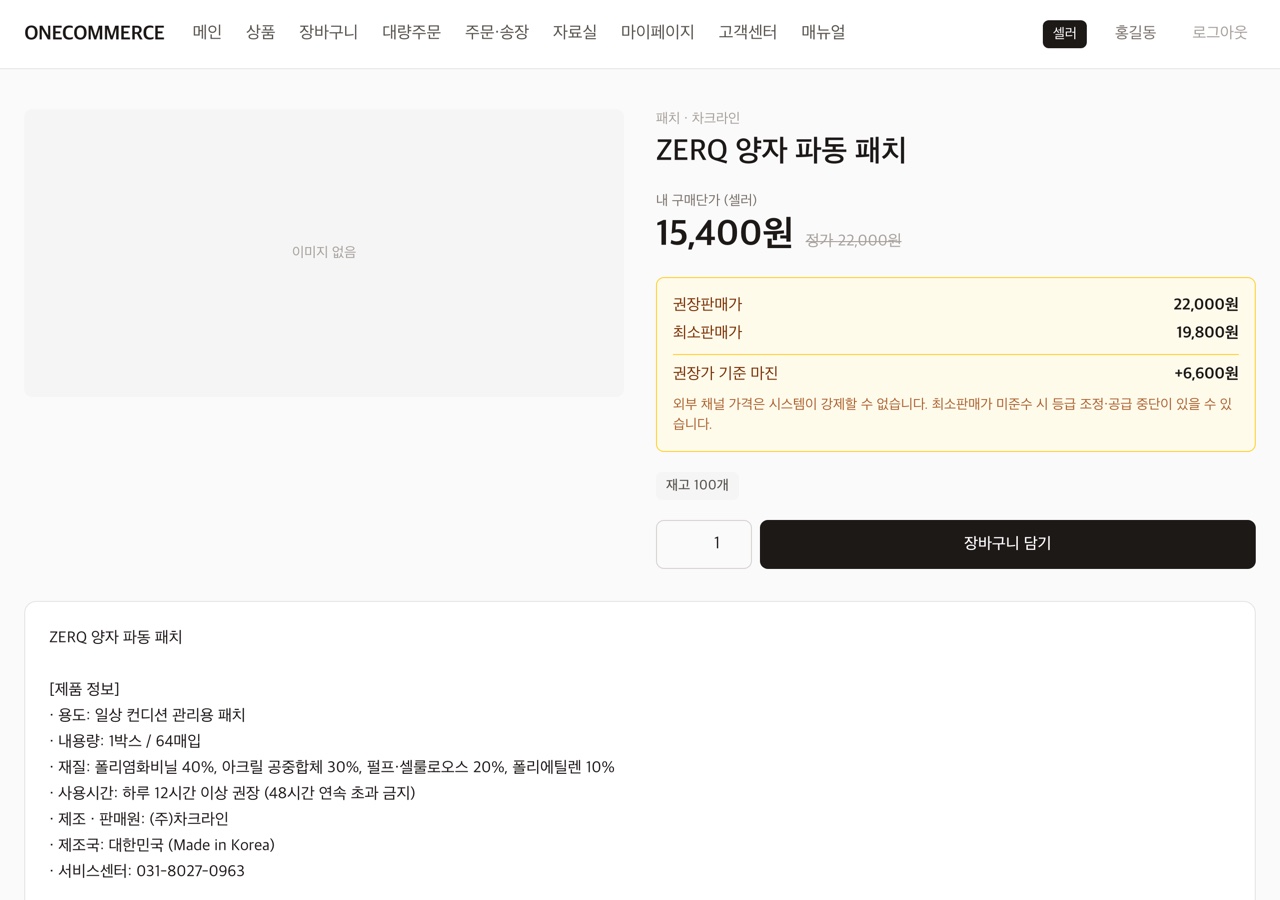
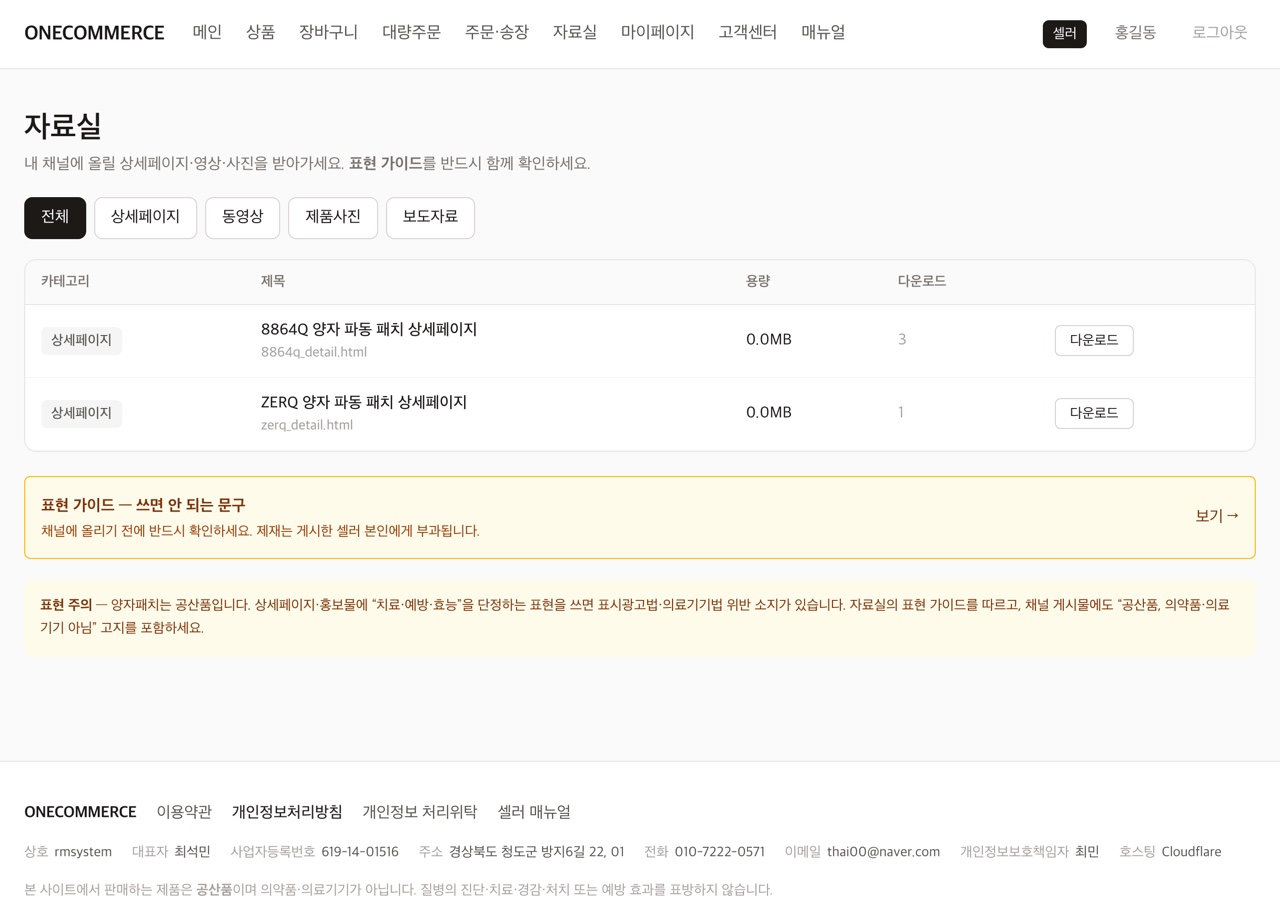
자료실 에서 상세페이지·제품사진·동영상·보도자료를 받을 수 있습니다. 상품 상세 하단의 상세이미지도 저장해서 쓸 수 있습니다.
4주문 넣기 (가장 중요)
- 1
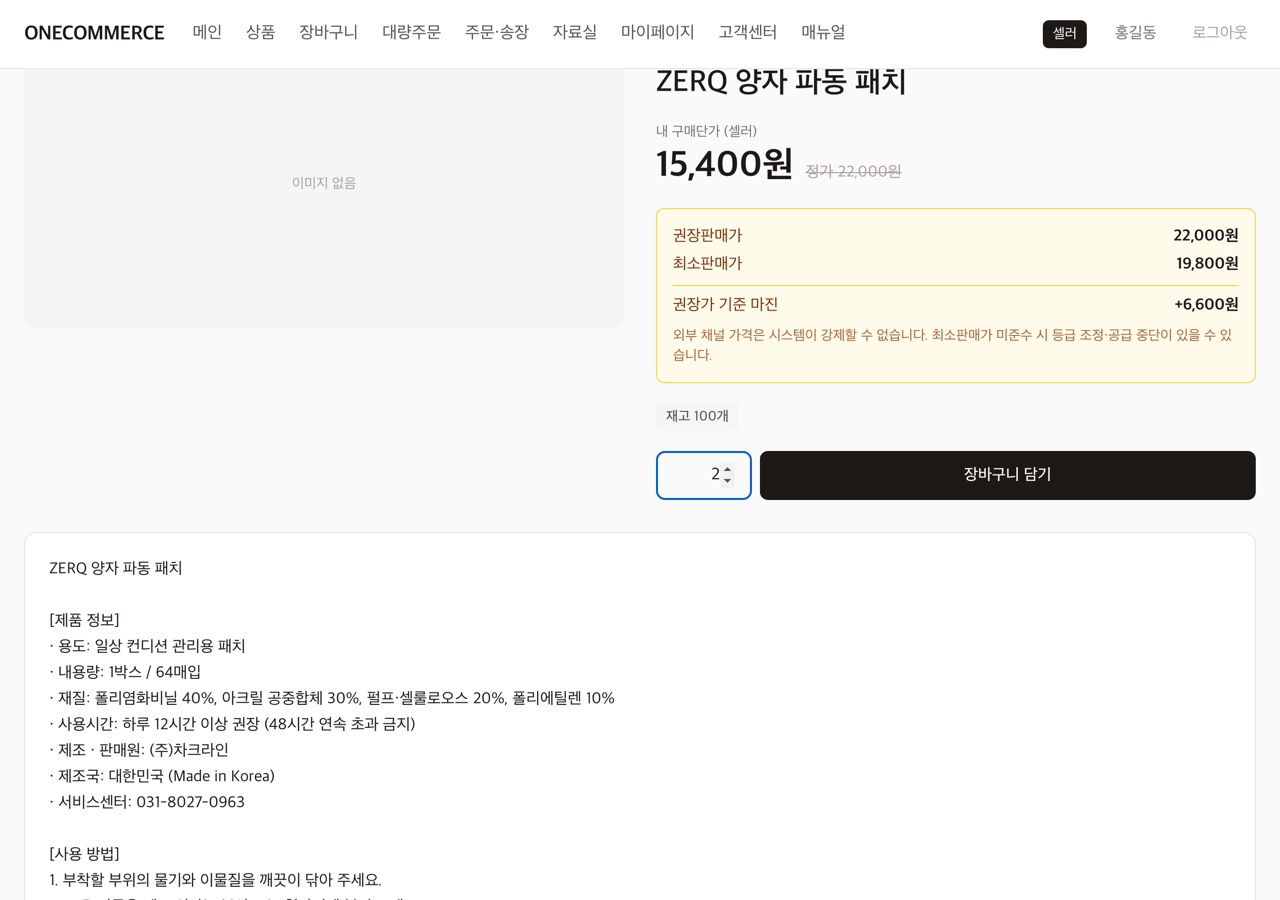
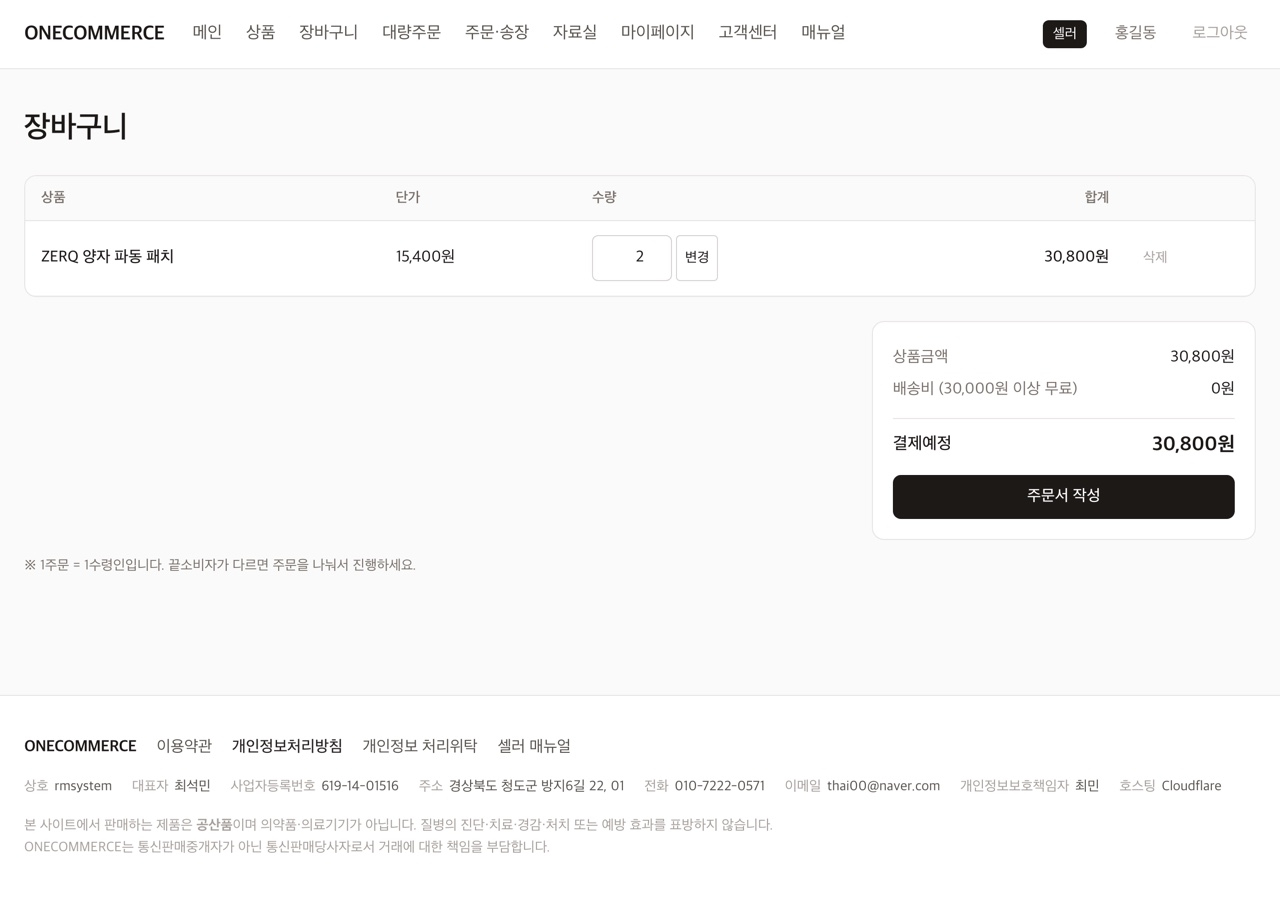
상품→ 상품 선택 → 수량 입력 → 장바구니 담기 - 2
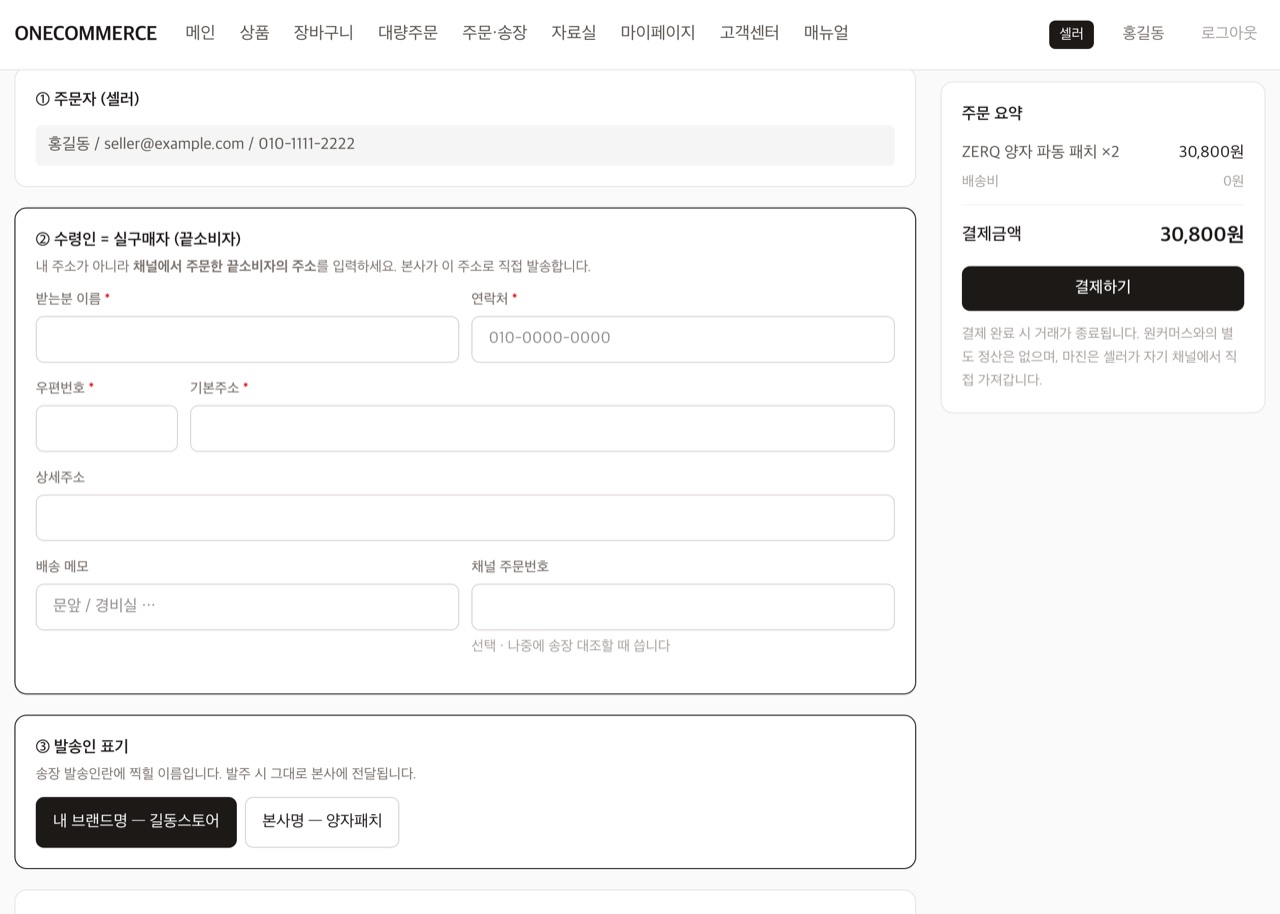
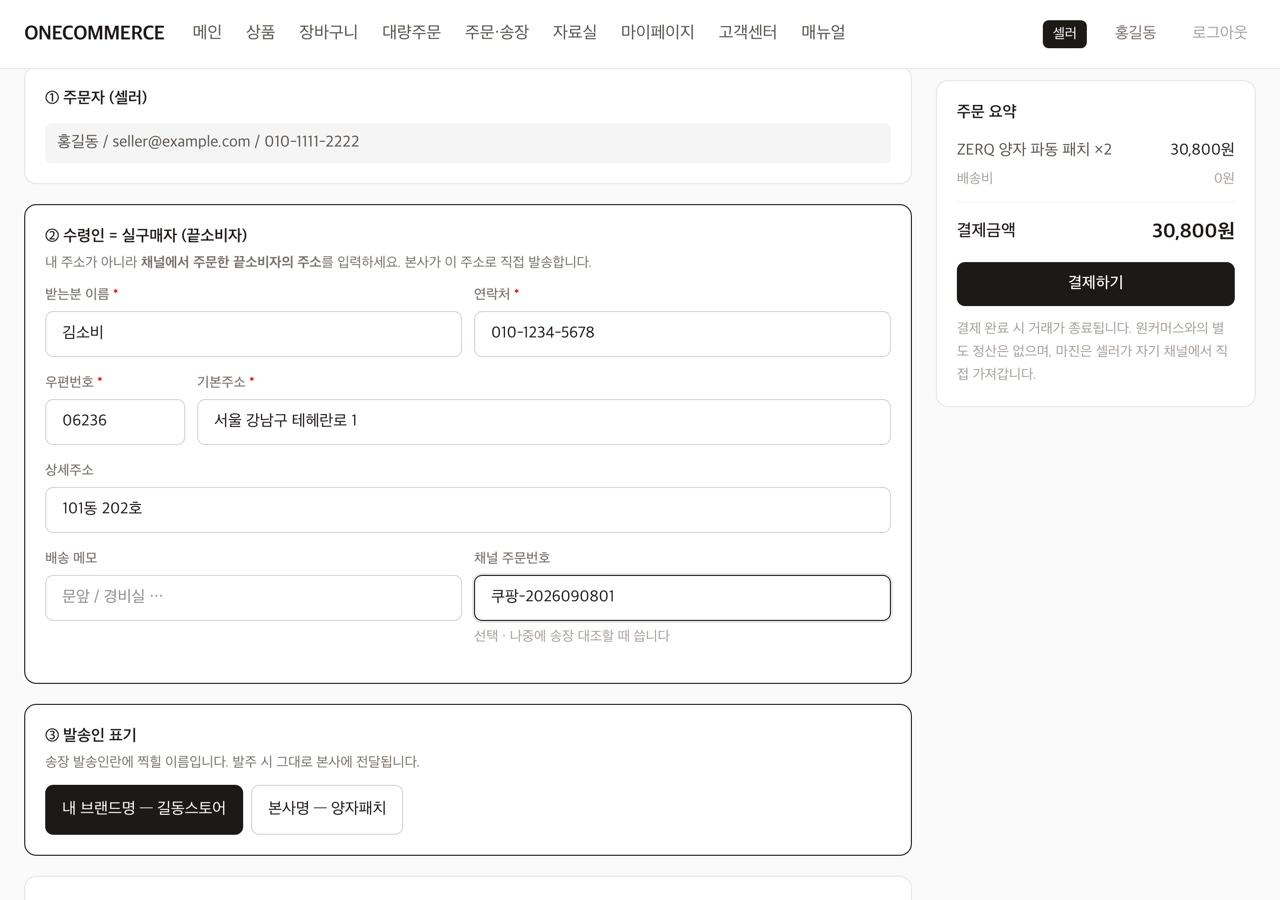
장바구니→ 주문서 작성 - 3주문서 ② 수령인 칸에 내 주소가 아니라 실제 구매자(끝소비자) 주소를 입력합니다. 본사가 이 주소로 직접 발송합니다.
- 4주문서 ③ 발송인 표기에서 내 브랜드명 또는 본사명을 고릅니다. 송장 발송인란에 찍힐 이름입니다.
- 5채널 주문번호는 선택이지만 넣어두면 나중에 송장 CSV에 같이 나와서 채널 업로드가 편합니다.
- 6결제하면 주문이 접수됩니다.
5대량주문 — 여러 건 한 번에
하루에 주문이 여러 건이면 대량주문 에서 한 번에 넣고 한 번만 결제할 수 있습니다.
- 1
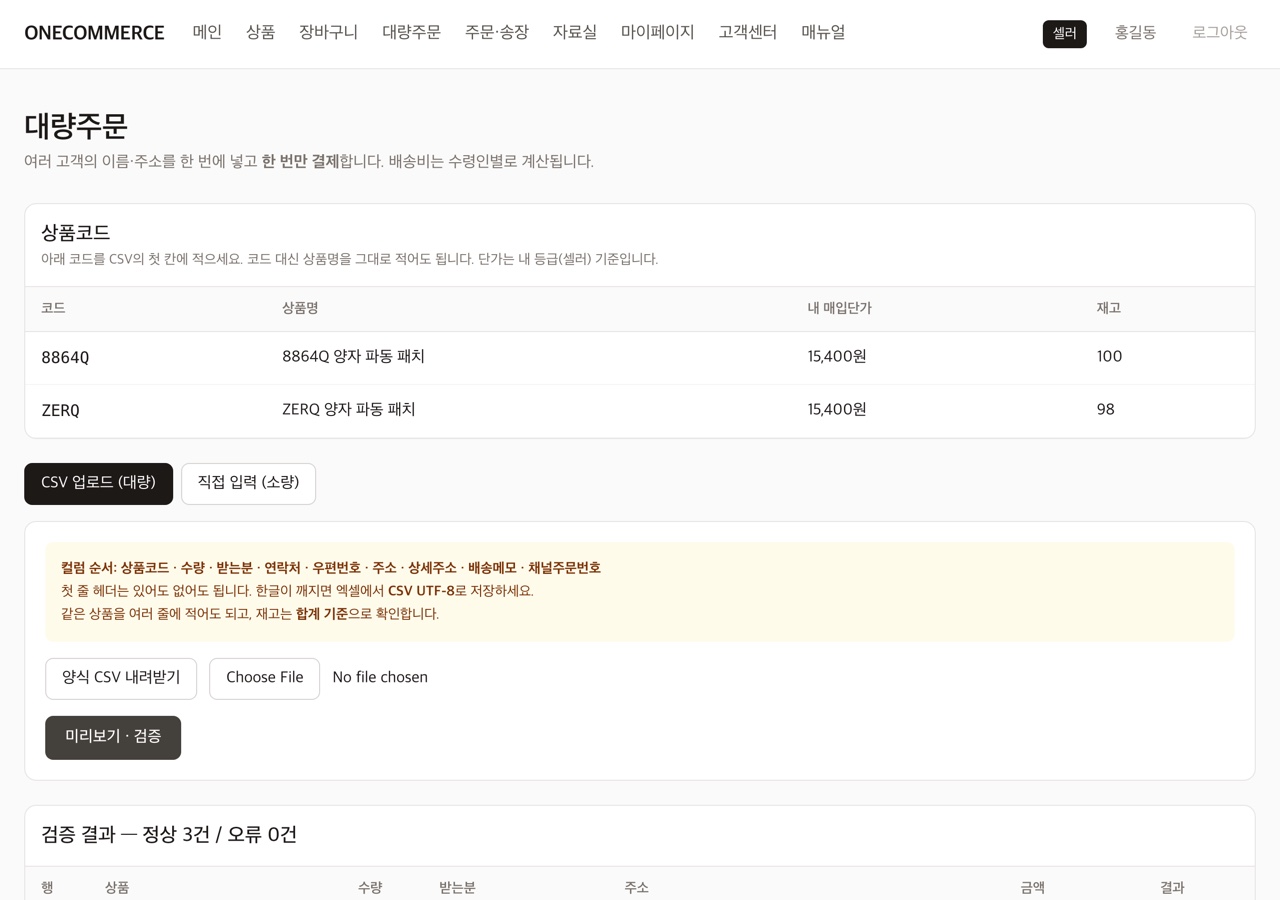
대량주문화면 상단의 상품코드 표를 확인합니다. (예: ZERQ, 8864Q) - 2양식 CSV 내려받기를 눌러 받은 파일에 주문을 채웁니다. 컬럼 순서는 상품코드 · 수량 · 받는분 · 연락처 · 우편번호 · 주소 · 상세주소 · 배송메모 · 채널주문번호. 엑셀에서 CSV UTF-8로 저장하세요.
- 3파일을 올리고 미리보기 · 검증을 누르면 행별로 정상/오류가 표시됩니다.
- 4오류가 하나라도 있으면 주문이 만들어지지 않습니다. 고쳐서 다시 올리세요.
- 5발송인 표기와 결제수단을 고르고 주문하면 끝입니다.
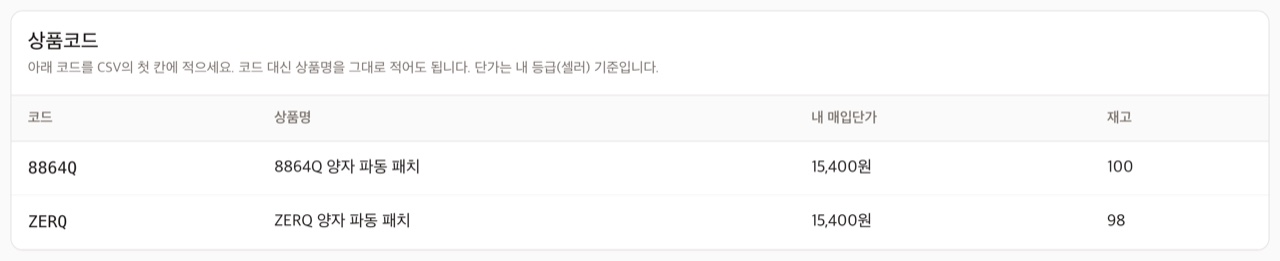
![② 양식을 내려받아 채운 뒤 파일을 올리고 [미리보기 · 검증]을 누릅니다.](/shots/bulk-upload.jpg)
배송비는 수령인별로 붙습니다. 결제만 한 번이고, 주문번호·발주·송장은 건별로 따로 처리됩니다.
6결제와 발주 시간
결제수단은 카드 · 간편결제와 무통장입금 두 가지입니다. 카드를 고르면 결제창으로 이동하고, 결제가 끝나면 주문이 자동으로 결제완료로 바뀝니다. 무통장은 표시된 계좌로 입금하면 관리자가 확인 후 처리합니다.
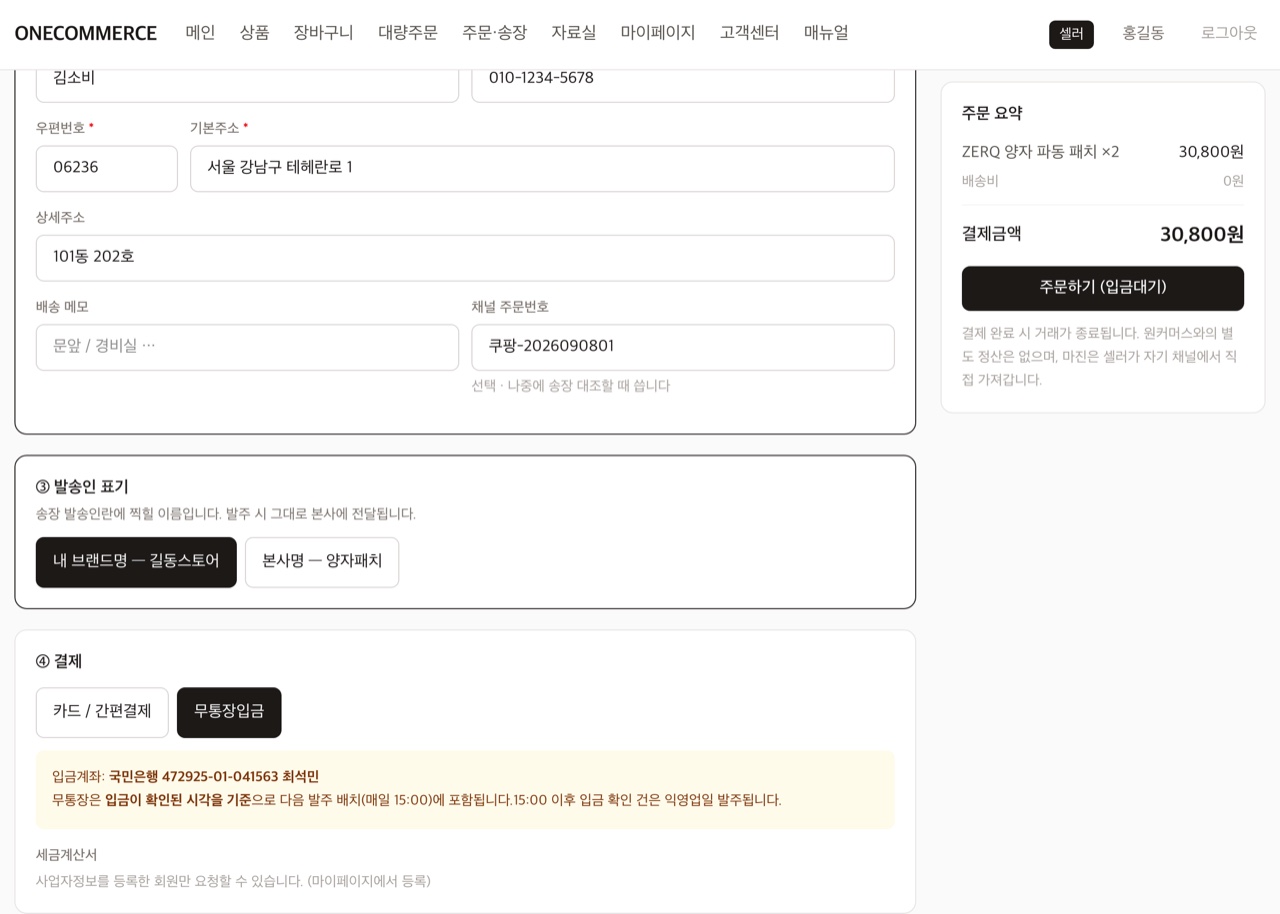
배송비는 3,000원이고 30,000원 이상이면 무료입니다. 대량주문은 결제만 한 번이고 배송비는 수령인별로 붙습니다.
매일 15:00에 그날 결제 확인된 주문을 모아 본사로 일괄 발주합니다.15:00 이후 건은 다음 영업일에 나갑니다. 무통장은 입금이 확인된 시각이 기준입니다.
7송장 받아 채널에 반영
본사가 발송하고 송장을 회신하면 관리자가 등록합니다. 등록되면 주문·송장 에서 상태가 발송완료로 바뀌고 송장번호가 보입니다.
- 1
주문·송장→ 송장 CSV 다운로드 - 2파일에는 채널주문번호 · 원커머스주문번호 · 수령인 · 연락처 · 택배사 · 송장번호가 들어 있습니다.
- 3쿠팡·스마트스토어의 송장 일괄등록에 그대로 올립니다.
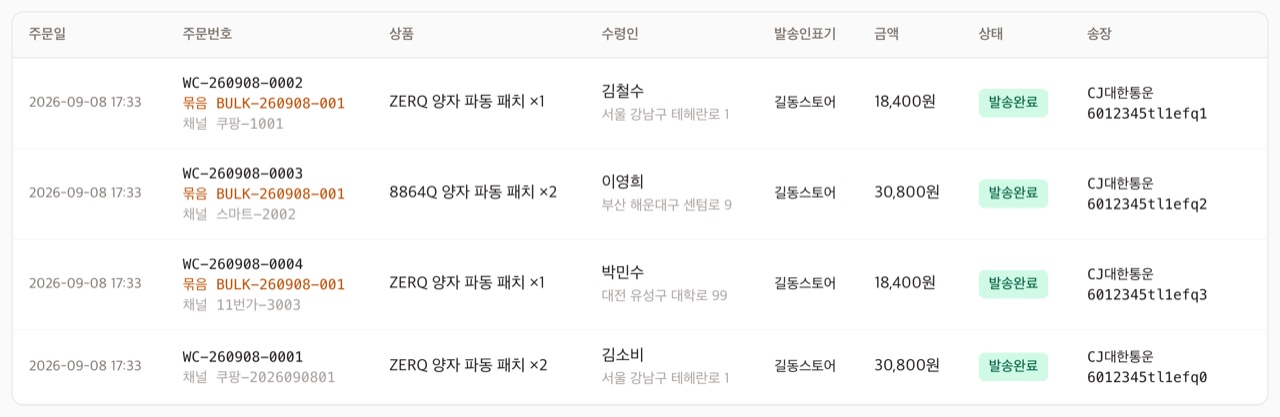
![주문·송장 화면 전체. 기간으로 검색하고 [송장 CSV 다운로드]로 한 번에 받습니다.](/shots/orders.jpg)
8취소와 반품
끝소비자가 취소·반품하면 주문·송장 에서 해당 주문의 취소요청을 누르세요. 관리자 승인 후 결제 취소·환불이 진행되고 재고가 복원됩니다.
9등급과 매입단가
등급이 올라가면 같은 상품을 더 싸게 매입합니다.
| 등급 | 매입단가 | 조정 |
|---|---|---|
| 셀러 | 기본 | 가입 시 기본 등급 |
| 파워셀러 | 더 낮음 | 실적·계약 기준으로 관리자가 상향 |
| 프리미엄셀러 | 가장 낮음 | 실적·계약 기준으로 관리자가 상향 |
내 등급은 마이페이지 에서 확인할 수 있습니다.
10꼭 지켜야 할 3가지
품절인데 내 채널에서 주문을 받으면 끝소비자 주문을 취소해야 합니다. 재고가 적은 상품은 채널 노출을 조정하세요.
상품 상세에 표시된 최소판매가 아래로 팔지 마세요. 미준수가 확인되면 등급 조정 또는 공급이 중단될 수 있습니다.
양자패치는 공산품입니다. 의약품·의료기기가 아닙니다. 치료·예방·효능을 단정하는 표현은 표시광고법· 의료기기법 위반 소지가 있습니다. 표현 가이드를 따라주세요.
11문의
고객센터 에 공지사항 · 자주 묻는 질문 · 1:1 문의가 있습니다. 1:1 문의는 답변이 등록되면 같은 화면에서 확인할 수 있습니다. 주문 관련 문의는 주문번호를 함께 적어주시면 빠릅니다.
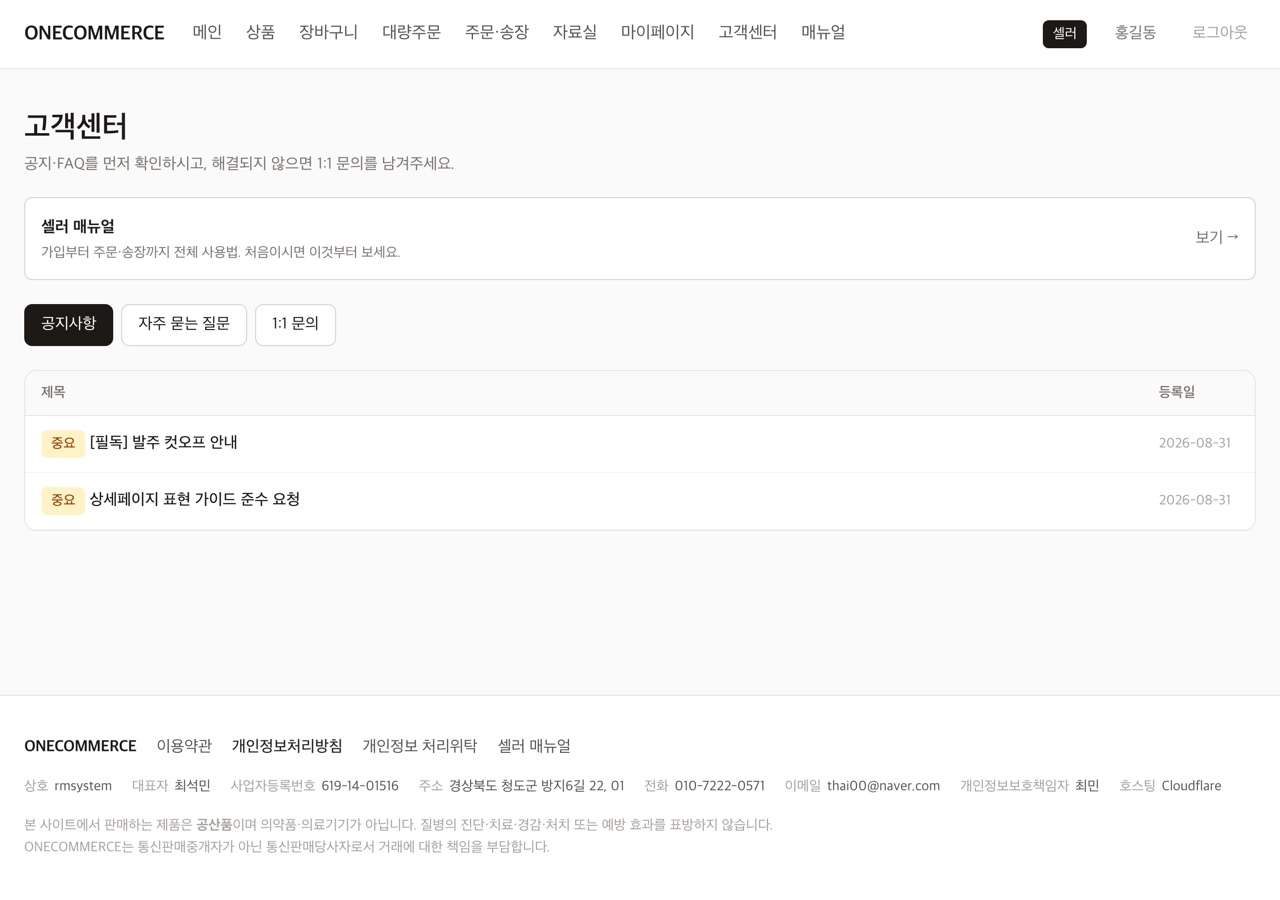
본 제품은 공산품이며 의약품·의료기기가 아닙니다. 질병의 진단·치료·경감·처치 또는 예방 효과를 표방하지 않습니다. 셀러는 자사 채널 홍보물에도 동일한 고지를 포함해야 합니다.